Lesen Sie dies sorgfältig
Hier finden Sie die Mindestvoraussetzungen zur Installation von Windows 11 auf einem PC. Wenn Ihr Gerät diese Anforderungen nicht erfüllt, können Sie Windows 11 eventuell nicht installieren.
Hier die Erklärung und Lösung für ältere Pc´s wie die Installation doch funktionieren könnte. hier herunterladen (KEINE GARANTIE)
Das Programm PC Health Check zeigt Ihnen an, ob Ihr Gerät Windows 11 unterstützt (hier herunterladen).
| Prozessor | 1 Gigahertz (GHz) oder schneller mit 2 oder mehr Kernen auf einem kompatiblen 64-Bit-Prozessor oder SoC (System on a Chip). |
| RAM | 4 Gigabyte (GB). |
| Speicher | 64 GB oder größeres Speichergerät, Hinweis: Weitere Informationen finden Sie hier: „Weitere Informationen zum Speicherplatz, um Windows 11 auf dem neuesten Stand zu halten“. |
| Systemfirmware | UEFI, aktiviert für sicheren Start. |
| TPM | Trusted Platform Module (TPM) Version 2.0. Hier finden Sie Anweisungen dazu, wie Ihr PC diese Anforderung erfüllen kann. |
| Grafikkarte | Kompatibel mit DirectX 12 oder höher mit WDDM 2.0-Treiber. |
| Bildschirm | Hochauflösender Bildschirm (720p) mit einer Diagonale von mehr als 9 Zoll und 8 Bit pro Farbkanal. |
| Internetverbindung und Microsoft-Konto | Für alle Editionen von Windows 11 ist ein Internetzugang erforderlich, um Updates durchzuführen sowie einige der Funktionen zu nutzen. Für einige Funktionen ist ein Microsoft-Konto erforderlich. |
Stellen Sie sicher, dass Ihre Windows-Version mit der Windows-Version des Schlüssels übereinstimmt
Stellen Sie sicher, dass Sie während der Installation eine stabile
Internetverbindung haben. Befolgen Sie diese Schritte für eine
erfolgreiche Aktivierung
Wenn Sie Windows 11 Pro bereits installiert haben,
Versuchen Sie die Online-Aktivierung 2-3 Mal (bei Erfolg ignorieren Sie den Rest)
Nach der Installation des Betriebssystems. Klicken Sie mit der rechten Maustaste auf Arbeitsplatz, wählen Sie die Option Eigenschaften und klicken Sie auf die Option Windows aktivieren. Aktivieren Sie dann den angegebenen Schlüssel und geben Sie ihn ein.
Windows 11 Pro
Laden Sie die gewünschte Version über den folgenden Download-Link herunter

Falls Ihr Gerät über mehr als 4 GB Arbeitsspeicher verfügt, empfehlen wir die 64-Bit-Version.
NEUE INSTALLATION: Brennen Sie die ISO-Datei nach dem Herunterladen auf DVD oder speichern Sie sie auf USB. Sobald Sie Ihren PC / Laptop mit der DVD / dem Pendrive starten, wird das Installationsprogramm ausgeführt. Befolgen Sie die Anweisungen des Programms, um die Installation abzuschließen.
Nach der Installation des Betriebssystems. Klicken Sie mit der rechten Maustaste auf Arbeitsplatz, wählen Sie die Option Eigenschaften und klicken Sie auf die Option Windows aktivieren. Aktivieren Sie dann den angegebenen Schlüssel und geben Sie ihn ein.

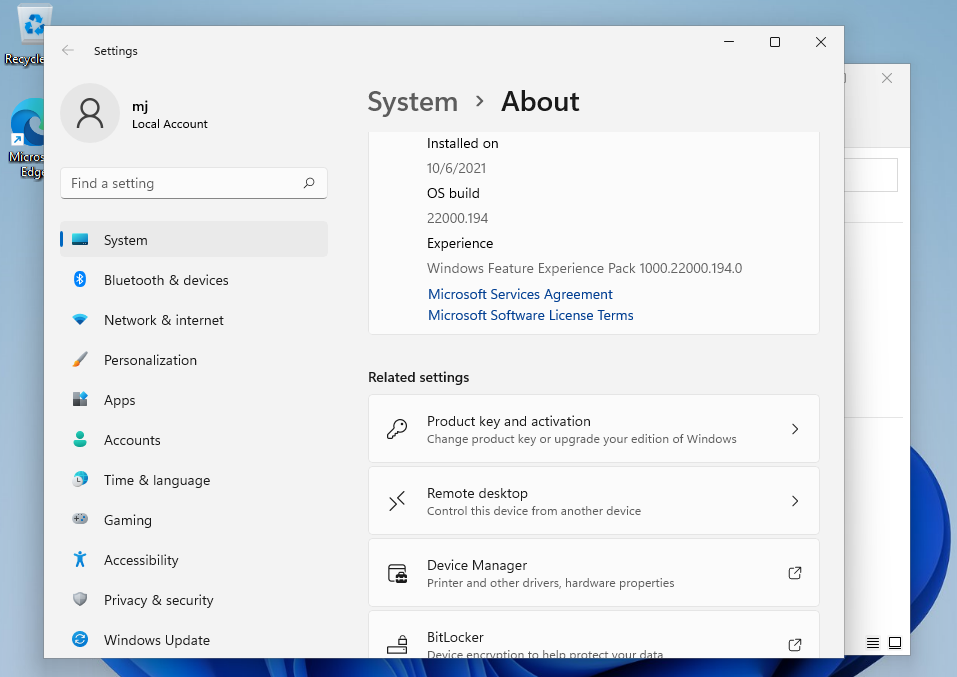
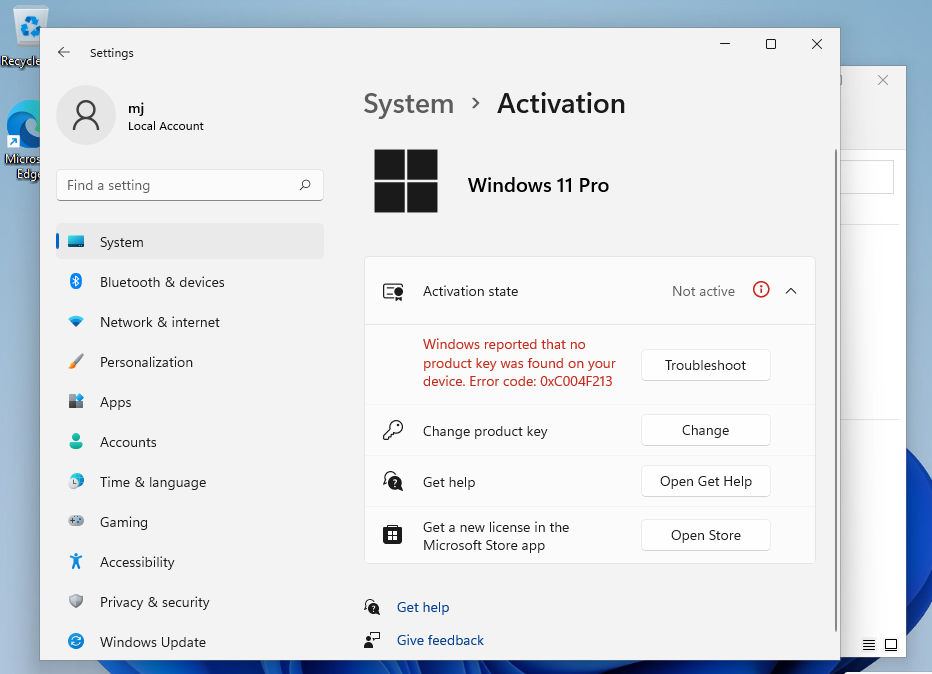
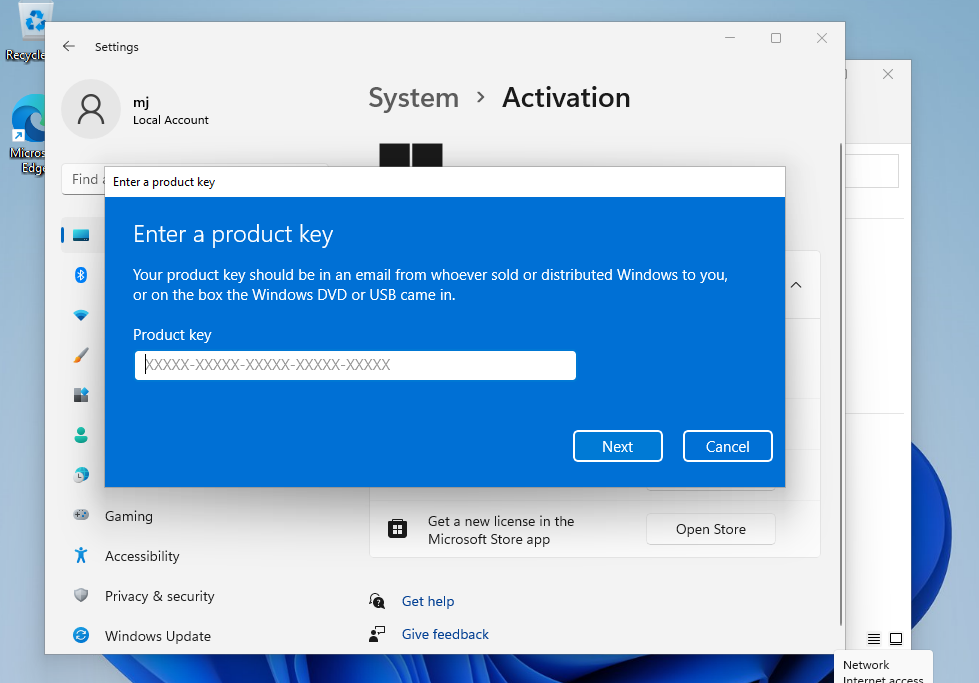
Aktivieren Sie Ihr Passwort telefonisch: Wählen Sie dazu «Andere Aktivierungsmethoden anzeigen» -> «Weiter» -> «Automatisch während der Windows-Aktivierung. Verwenden Sie das Telefonsystem ».
Wählen Sie Ihren Standort und rufen Sie eine der angezeigten Nummern an.
- Aktivierung über das zentrale Aktivierungscenter von Microsoft:
- Aus Deutschland wählen Sie bitte: +49 692222 5494 / 0800 22 848283 oder 0800 28 48283
- Bitte versuchen Sie es 2 oder 3 Mal, falls es nicht sofort funktioniert.
- Der Aktivierungscomputer erkennt Eingaben nicht immer sofort
Microsoft hat die Unterstützung für einige ältere Produkte schrittweise eingestellt. Eine telefonische Aktivierung ist daher nicht mehr möglich. Solten Sie während der Installation Probleme oder Fragen haben, wenden Sie sich bitte an unseren mehrsprachigen 24/7-Kundendienst.