-
2 Gigahertz (GHz) oder schneller 64-Bit (x64) Prozessor mit NX/DEP
-
2 Gigabyte (GB) RAM
-
60 GB verfügbarer Festplattenspeicher
-
Grafikkarte mit 1024×768 Pixel Auflösung
Wenn Sie bereits eine (installierte) Version von Windows Server 2019 als Download oder auf USB / DVD haben, versuchen Sie zunächst, diese Version mit unserem Produktschlüssel zu aktivieren. Stellen Sie sicher, dass Ihre Windows-Version mit der Windows-Version des Produktschlüssels übereinstimmt. Andernfalls oder falls die Installation nicht funktioniert, fahren Sie mit Punkt 2 fort.
Laden Sie das Programm über den folgenden Download-Link herunter:
Windows Server 2022 Datacenter

Diese ISO Datei ist die Grundlage für die nun folgende Installation des Produkts auf ihrem Server
Die ISO Datei muss nun geöffnet und ihr Inhalt auf eine bootbare DVD gebrannt oder auf einen bootbaren USB Stick übertragen werden. Sollten Sie auf ihrem PC Microsoft Windows 10 einsetzen, können Sie die ISO Daten einfach durch Doppelklicken öffnen und die Dateien auf einen USB Stick übertragen. Bei älteren Windows Versionen benötigen Sie hierfür ein Programm, welches die ISO Datei entpackt. Wir empfehlen hier z.B. die kostenlose Software WinCDEmu. Auch beim Brennen auf eine DVD ist zu beachten, das nicht die ISO Datei auf das Medium gebrannt wird sondern deren Inhalt und das eine „Bootbar“-Option ausgewählt wird – ansonsten ist ein Start von dem Medium NICHT möglich.
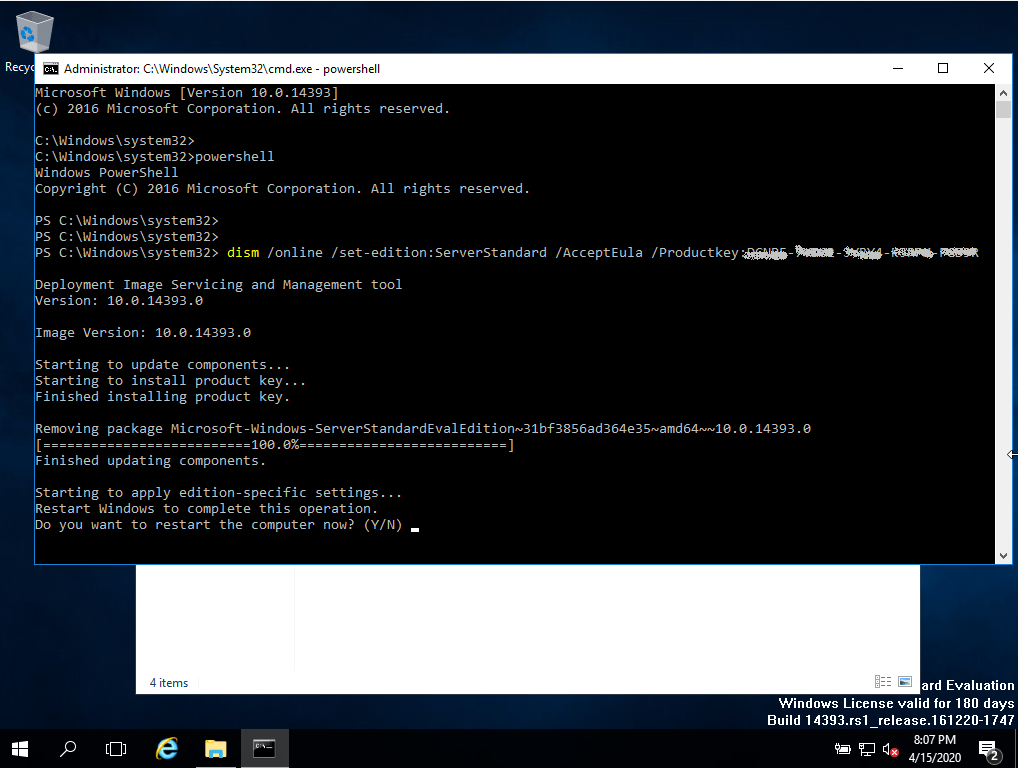
Die heruntergeladene Datei beinhaltet eine Testversion mit 180 Tagen Laufzeit. Führen Sie nun folgende Befehle aus, um sie in eine unbeschränkte Vollversion zu konvertieren:
cmd
Führen Sie dann in der Konsole den Befehl aus
Powershell
Führen Sie nun als Administrator folgenden Befehl aus:
Dism /Online /Set-Edition:ServerStandard /AcceptEula /ProductKey:XXXXX-XXXXX-XXXXX-XXXXX-XXXXX
Anstatt XXXX geben Sie den Produktschlüssel ein, den Sie per Email erhalten haben.