
1,6-Ghz Doppelkern-Prozessor
2 Gigabyte Arbeitsspeicher für 32-bit Version oder 4 Gigabyte Arbeitsspeicher für 64-bit Version
4 GB Festplattenspeicher
Grafikkarte mit 1280×768 Pixel Auflösung, DirectX 9 mit WDDM 2.0
Windows 10 oder Windows Server 2019
Bitte beachten Sie, dass Office 2021 Standard NICHT mit älteren Windows-Versionen funktionieren wird.
Diese Version ist NICHT für den Einsatz unter Mac OS geeignet.
Bitte beachten Sie, dass der Produktschlüssel, den sie erworben haben ein Prepaid-Code ist. Dieser ist nicht mit einer ggf. bereits vorhandenen Version der Software auf ihrem PC kompatibel. Eine Freischaltung einer anderen als der nachfolgend bereitgestellten Version der Software ist NICHT möglich. Der Code ist ein Originalprodukt von Microsoft. Auch sollten bereits vorhandene Versionen der Software deinstalliert werden um Kompatibilitätsprobleme zu vermeiden und eine einwandfreie Installation ihrer neuen Software sicherzustellen. Starten Sie ihren PC neu nach der Deinstallation bereits vorhandener Software.
Laden Sie das Programm über den folgenden Download-Link herunter:

Diese EXE Datei ist die Grundlage für die nun folgende Installation des Produkts auf ihrem PC..
Sobald der Download der gekauften Software beendet ist, führen Sie bitte folgende Schritte aus:
-
-
- Deaktivieren Sie Ihr Antivirenprogramm, um das heruntergeladene Installationsprogramm auszuführen (WICHTIGER BESONDERER SCHRITT ALS EINIGE ANTIVIREN, WIE DER NORTON, ERKENNEN SIE ES ALS VERDÄCHTIGTES).
- Führen Sie einen Rechtsklick auf die heruntergeladene Datei aus und starten Sie die Installation über den Menüpunkt „Als Administratator ausführen“
- Sie erhalten diese Warnung (keine Sorge, es ist ein normaler Vorgang). Klicken Sie dann auf die Schaltfläche JA
- Klicken Sie abschließend auf die Schaltfläche „Installieren“. Diese Aktion entpackt die Anwendung und installiert Ihr Produkt.
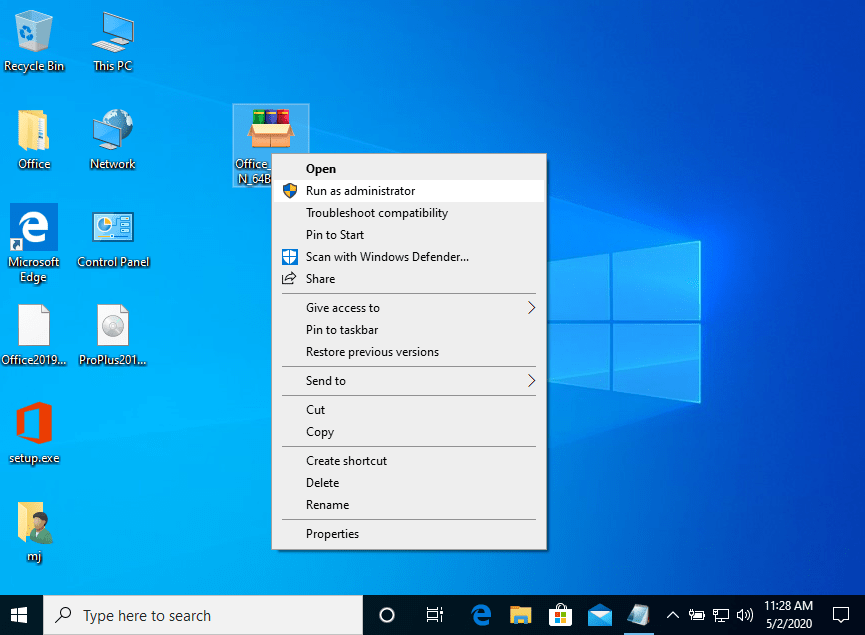

-
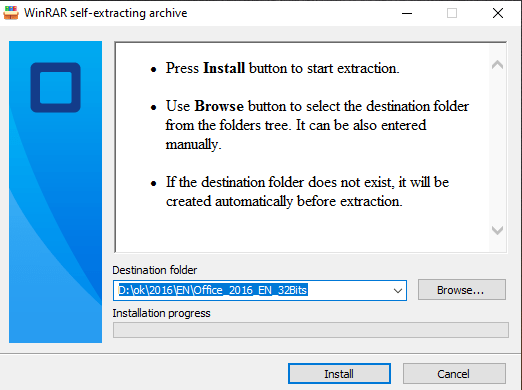
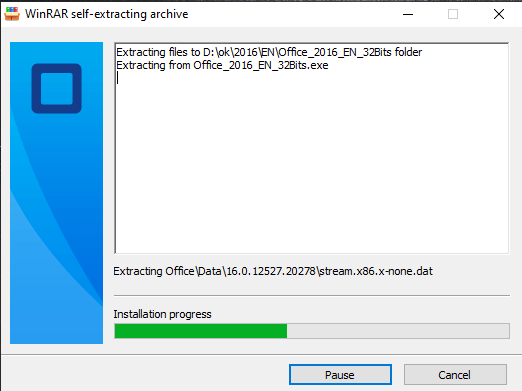
Wenn der Download und die folgende Installation des Programms abgeschlossen ist starten Sie eine der Anwendungen. Sie haben nun die Gelegenheit den erhaltenen Aktivierungsschlüssel einzugeben.
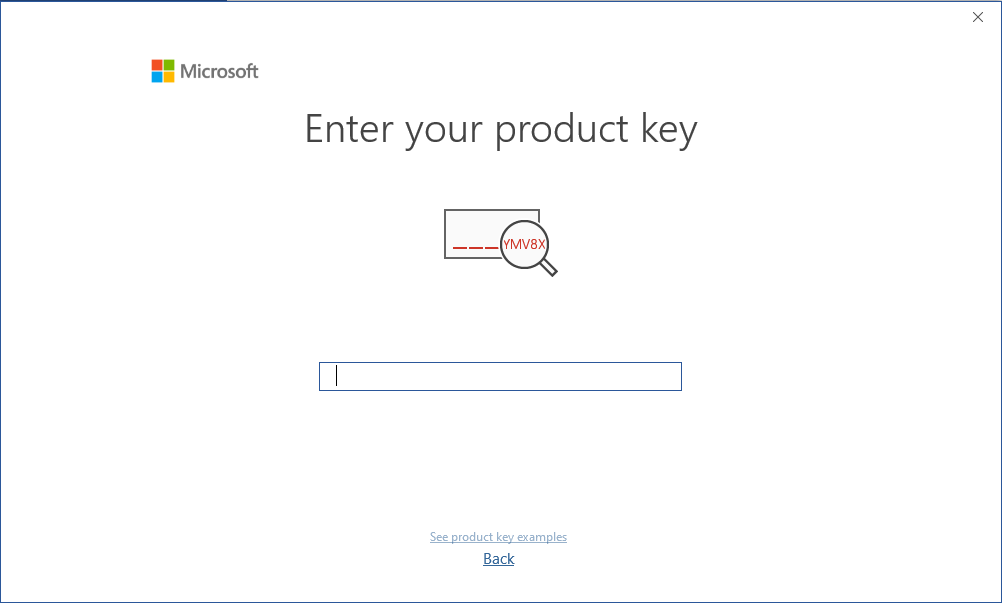
Sie sollten während der Installation von Microsoft Office zur Eingabe des Produktkeys aufgefordert worden sein. In Ausnamefällen kann es passieren, dass das ausbleibt. In diesem Fall starten Sie bitte Word, klicken auf Datei, dort dann auf Konto. Hier hinterlegen Sie nun den von uns erhaltenen Key. Sollten Sie dies nicht tun wird ihr Office nach 30 Tagen zu einer Demo-Version.
Microsoft hat die Unterstützung für einige ältere Produkte schrittweise eingestellt. Eine telefonische Aktivierung ist daher nicht mehr möglich. Solten Sie während der Installation Probleme oder Fragen haben, wenden Sie sich bitte an unseren mehrsprachigen 24/7-Kundendienst.